Fonctionnement
Après avoir installé et activé le module KanProspects, clickez sur le menu haut « Tiers ».
Vous allez alors remarqué qu’une nouvelle entrée « Kanban » a été ajoutée au menu gauche sous « Liste des prospects » :
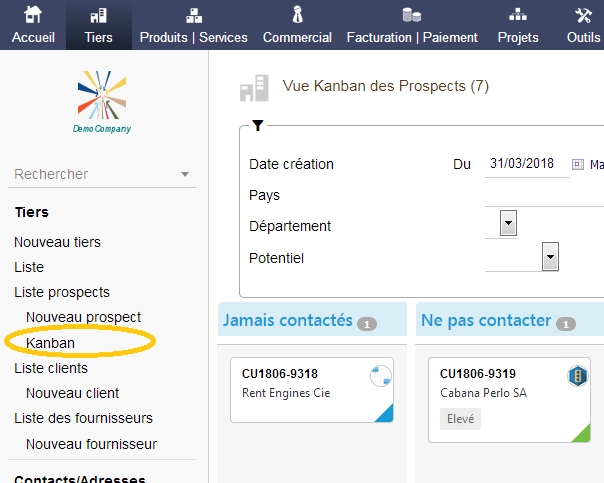
En clickant sur cette entrée « Kanban », la vue Kanban des prospects est affichée :
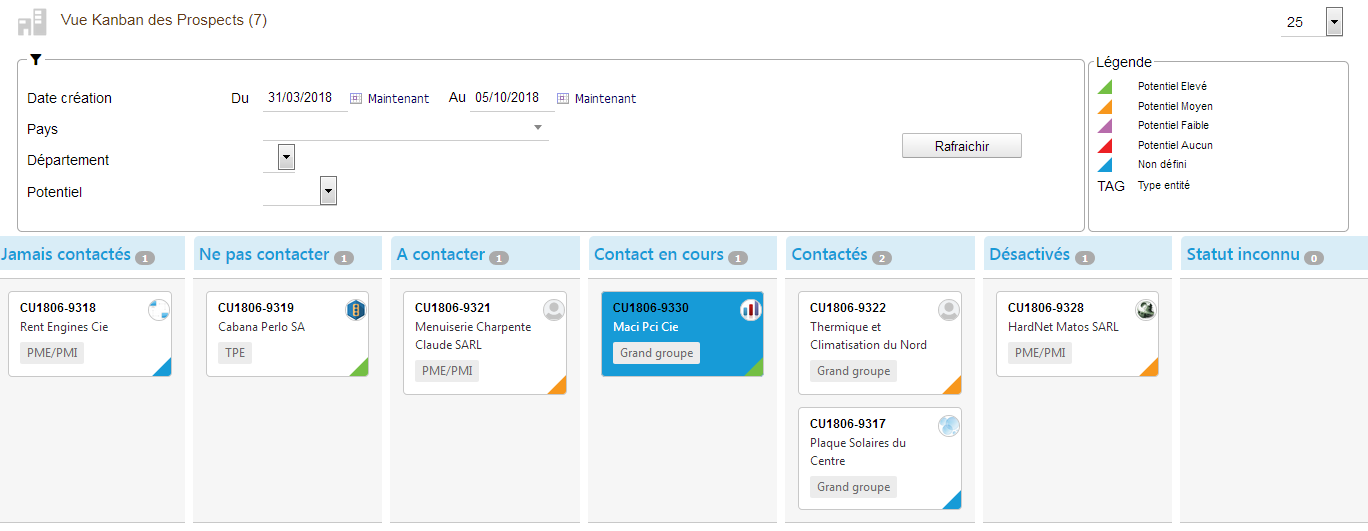
Comme vous pouvez le constatez, la vue « Kanban » est divisée en 3 zones :
- Zone Filtre
- Zone Légende
Cette zone résume vos choix de paramétrage effectués dans la page de configuration du module. - Zone Kanban proprement dite
Dans cette zone :
Chaque fiche représente un prospect.
Chaque colonne représente un état de prospects.
Vous pouvez faire passer un prospect d’un état à l’autre en faisant un Drag&Drop de sa fiche.
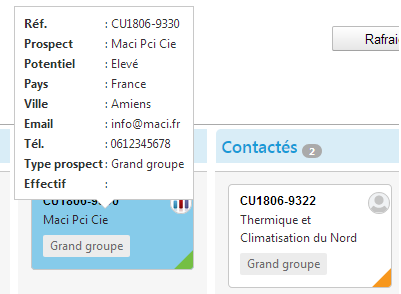
En clickant sur une fiche quelconque, les tooltips sont activés sur toutes les fiches, ces tooltips donnent des informations supplémentaire sur le prospect :