Signer une Expédition (pdf)
Pour signer une Fiche Expédition avec le module MerouSign :
- Ouvrez sa fiche (doit être dans l’état « Validée »)
- Choisissez le modèle « merousign » dans la liste des modèles de documents.
- Clickez sur « Générer »

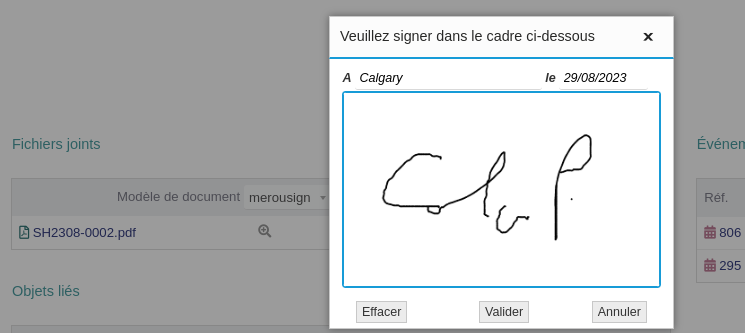
- Dans le dialogue qui s’affiche, invitez votre client à signer dans le cadre prévu à cet effet.
Le champ « A » contient par défaut la ville du client, mais il est possible de le modifier si la livraison s’est faite ailleurs. - Clickez sur « Valider »
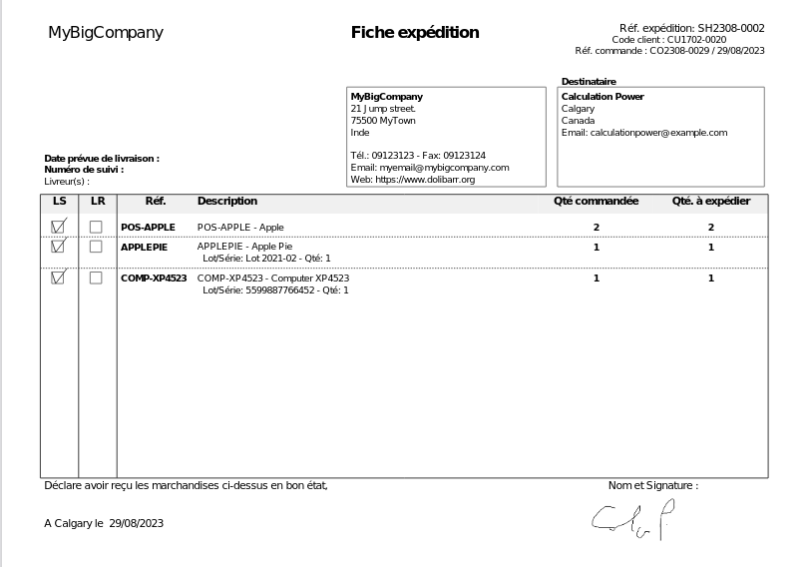
- MerouSign va générer le pdf en y intégrant la signature de votre client.
Les champs « A » et « le » seront renseignés avec la ville et la date respectivement.
Les checkbox de la colonne « LS » seront cochés pour indiquer la bonne réception par le client de toutes les lignes. - Si le paramètre global « Marquer comme Signée … » est réglé sur Oui, la Fiche Expédition sera classée Clôturée par MerouSign.
Dans ce cas, si vous essayez de regénérer le pdf avec le modèle « merousign », celui-ci se comporte comme le modèle « merou » (une icône « warning » s’affiche près du bouton « Générer » pour vous le signifier).
Pour pouvoir refaire la signature à votre client, il faudra réouvrir la Fiche Expédition.